Home cinema aansluiten: HDMI ARC of optisch?
- Welke aansluiting past bij jouw home cinema set?
- HDMI ARC: praktisch voor dagelijks gebruik
- HDMI eARC: meer ruimte voor hoogwaardige audio
- Optische kabel: een eenvoudige oplossing
- Zo sluit je de set stap voor stap aan
- Apparaten rechtstreeks op de tv of op de set?
- Geen geluid of vertraging? Dit kun je proberen
- Er komt helemaal geen geluid uit de speakers
- Je hoort alleen stereo in plaats van surround
- Het geluid loopt niet gelijk met het beeld
- De eenvoudigste keuze in het kort
Welke aansluiting past bij jouw home cinema set?
Begin niet met kabels kopen, maar bekijk eerst de aansluitingen op je tv en home cinema set. Zoek op de tv naar een HDMI-poort met het label ARC of eARC. Op de set kan de bijbehorende poort bijvoorbeeld ‘HDMI OUT (TV ARC)’ heten. De precieze benaming verschilt per merk. Controleer bij twijfel de handleiding: een gewone HDMI-poort stuurt niet automatisch tv-geluid terug naar een receiver of soundbar.
De belangrijkste opties zijn HDMI ARC, HDMI eARC en optisch digitaal (Toslink). Sommige oudere of eenvoudige sets hebben daarnaast een analoge ingang, maar die is meestal minder geschikt voor surroundgeluid. Wil je meer weten over de verschillen tussen aansluitingen en kabels, bekijk dan ook aansluitingen en bekabeling.
HDMI ARC: praktisch voor dagelijks gebruik
ARC staat voor Audio Return Channel. Via een geschikte HDMI-kabel kan de tv geluid terugsturen naar je home cinema set over dezelfde kabel die de HDMI-verbinding gebruikt. Je hebt dus geen aparte audiokabel nodig. Een belangrijk voordeel is de bediening: als HDMI-CEC op beide apparaten is ingeschakeld, kun je het volume vaak regelen met de afstandsbediening van de tv. Fabrikanten gebruiken voor CEC soms eigen merknamen, zoals Anynet+, Simplink of Bravia Sync.
Verbind de ARC-poort van de tv met de HDMI OUT- of TV ARC-poort van de set. Zet daarna op beide apparaten HDMI-CEC aan en kies in de geluidsinstellingen van de tv voor audio-uitvoer via HDMI ARC of externe luidsprekers. De benamingen verschillen per model. Selecteer op de home cinema set zo nodig de tv- of ARC-ingang.
ARC is voor veel films, series en tv-programma’s voldoende. De ondersteuning voor geavanceerde surroundformaten hangt wel af van de tv, set en bron. Gewone ARC heeft beperkingen bij het doorsturen van bepaalde hoogwaardige, ongecomprimeerde audioformaten. Ondersteuning voor Dolby Atmos via ARC is bovendien afhankelijk van het gebruikte formaat en de apparatuur; ga er dus niet automatisch van uit dat elk Atmos-signaal volledig wordt doorgegeven.
HDMI eARC: meer ruimte voor hoogwaardige audio
eARC is de uitgebreidere versie van ARC. De verbinding heeft meer bandbreedte en kan daardoor geschikte, hoogwaardige audioformaten doorgeven, waaronder ongecomprimeerde surroundaudio. Dat is vooral relevant als je een compatibele tv, receiver en bronapparaat gebruikt en bewust kiest voor geavanceerde audio. eARC kan ook helpen om de communicatie tussen tv en audiosysteem eenvoudiger te maken.
Voor eARC moeten de betreffende apparaten eARC ondersteunen. Controleer ook of de juiste poorten zijn gebruikt en of eARC in het tv-menu is ingeschakeld. Een geschikte HDMI-kabel is belangrijk; volg de aanbeveling van de fabrikant, zeker bij lange kabels. Heb je alleen ARC op één van de apparaten, dan werkt de verbinding doorgaans op ARC-niveau. De mogelijkheden worden dan beperkt door het apparaat met de eenvoudigste ondersteuning.
Optische kabel: een eenvoudige oplossing
Heeft je tv of home cinema set geen HDMI ARC, dan is een optische digitale kabel vaak de makkelijkste oplossing. De kabel voert digitaal geluid van de tv naar de set. Steek de connector voorzichtig in de optische uitgang van de tv en de optische ingang van de set; de stekker past maar op één manier. Verwijder eventuele beschermdopjes en forceer de aansluiting niet.
Optisch is handig voor basisgeluid en veel gangbare surroundformaten, maar biedt minder mogelijkheden dan eARC. Het ondersteunt doorgaans geen moderne, ongecomprimeerde meerkanaalsformaten zoals Dolby TrueHD. Ook volume- en apparaatbediening via HDMI-CEC lopen niet via de optische kabel. Het kan daarom nodig zijn de afstandsbediening van de home cinema set te gebruiken. Raadpleeg geluidsformaten uitgelegd om te zien welke audio je apparatuur kan verwerken.
Zo sluit je de set stap voor stap aan
- Controleer de poorten. Zoek op beide apparaten naar ARC/eARC of naar optische aansluitingen. Kijk ook of je set een receiver, soundbar of alles-in-één-systeem is.
- Kies één audioweg. Gebruik bij voorkeur HDMI ARC/eARC als beide apparaten dit ondersteunen. Gebruik optisch als passende HDMI-aansluitingen ontbreken.
- Verbind de apparaten. Zet ze bij voorkeur eerst uit. Sluit daarna de kabel aan op de gemarkeerde poorten en zet de apparaten weer aan.
- Kies de juiste uitvoer. Open het geluidsmenu van de tv en selecteer HDMI ARC/eARC of optische audio, afhankelijk van je kabel.
- Stel het audioformaat in. Begin met ‘Automatisch’, ‘Doorvoer’ of ‘Bitstream’ als de set surround ondersteunt. Werkt dat niet, probeer dan ‘PCM’ of een compatibele Dolby Digital-instelling. De beschikbare keuzes verschillen per tv.
- Test verschillende bronnen. Controleer tv-zenders, een streaming-app en eventueel een aangesloten spelcomputer of mediaspeler. Niet iedere bron levert hetzelfde audioformaat.
Meer hulp bij de plaatsing van de apparatuur en speakers vind je op installatie en opstelling. Een passende opstelling kan net zo belangrijk zijn voor de luisterervaring als de kabelkeuze.
Apparaten rechtstreeks op de tv of op de set?
Je kunt een spelcomputer, Blu-ray-speler of mediaspeler rechtstreeks op de tv aansluiten en het geluid via ARC/eARC naar de home cinema set sturen. Dat is overzichtelijk en handig wanneer je tv voldoende HDMI-ingangen heeft. Een andere mogelijkheid is bronnen rechtstreeks op de receiver aansluiten. Die stuurt het beeld door naar de tv en verwerkt het geluid zelf.
Welke route het best werkt, hangt af van de ondersteuning voor beeld en geluid op alle apparaten. Een oudere tv kan bijvoorbeeld een bepaald audioformaat niet doorgeven, ook al ondersteunt de receiver het wel. Andersom kan een receiver beperkingen hebben voor moderne beeldfuncties. Controleer dus niet alleen de audio, maar ook of de gekozen aansluiting functies zoals HDR of de gewenste verversingssnelheid doorlaat.
Geen geluid of vertraging? Dit kun je proberen
Er komt helemaal geen geluid uit de speakers
Controleer eerst of de tv is ingesteld op de externe audio-uitgang en of de set de juiste ingang gebruikt. Haal bij HDMI de kabel los en sluit hem opnieuw aan op de ARC/eARC-poorten. Schakel vervolgens beide apparaten volledig uit en weer in. Controleer ook of HDMI-CEC en ARC/eARC zijn ingeschakeld. Bij optisch moet de tv als digitale audio-uitvoer staan ingesteld; sommige tv’s schakelen niet automatisch over.
Je hoort alleen stereo in plaats van surround
De bron kan stereo aanbieden, of de tv kan het signaal omzetten voordat het bij de set aankomt. Controleer de audio-instellingen van de app, bron en tv. Probeer ‘Bitstream’ of ‘Doorvoer’ als die opties beschikbaar zijn, en kijk in de handleiding welke formaten de set ondersteunt. Een optische kabel kan de mogelijkheden voor surround beperken. Lees ook de tips over akoestiek optimaliseren als het geluid wel uit meerdere speakers komt, maar toch niet ruimtelijk klinkt.
Het geluid loopt niet gelijk met het beeld
Zoek in het menu van de tv of de set naar lip-sync, audiovertraging of AV-synchronisatie. Pas de vertraging in kleine stappen aan. Schakel daarnaast onnodige geluidsverwerking tijdelijk uit om te testen of die de vertraging veroorzaakt. Gebruik je externe apparaten, controleer dan ook hun audio- en video-instellingen.
De eenvoudigste keuze in het kort
Hebben je tv en home cinema set HDMI ARC, dan is dat meestal de handigste verbinding voor dagelijks gebruik. Met eARC kun je, als alle apparaten geschikt zijn, meer geavanceerde audioformaten doorgeven. Ontbreekt ARC, dan biedt optisch een betrouwbare basisoplossing, met beperkingen voor bepaalde formaten en bediening. Controleer de poorten, kies de passende kabel en stel de tv-uitvoer bewust in. Daarmee voorkom je het meeste aansluitgedoe en kun je je aandacht weer richten op films en series. Ben je nog aan het oriënteren op apparatuur, lees dan ook hoe je een home cinema set kiest die past bij jouw wensen en aansluitingen.
Onze top 5
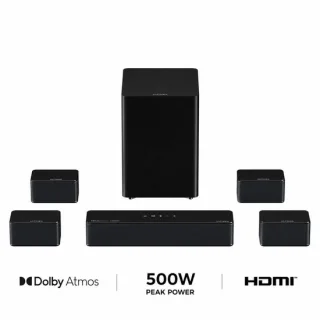
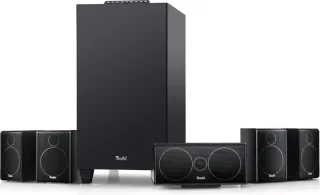
Onze top 5 home cinema sets
Een gecureerd overzicht van de 5 beste home cinema sets, op populariteit gerangschikt.
-
01
-
02

-
04

-
05


Samengesteld door

Redactie Beste Home Cinema Set
Onafhankelijke redactie
Dit artikel is samengesteld door de redactie van Beste Home Cinema Set op basis van productspecificaties, kenmerken en ervaringen van gebruikers. Lees hoe wij beoordelen.
Bijgewerkt 20 november 2026