Waarom kalibratie belangrijk is voor je home cinema
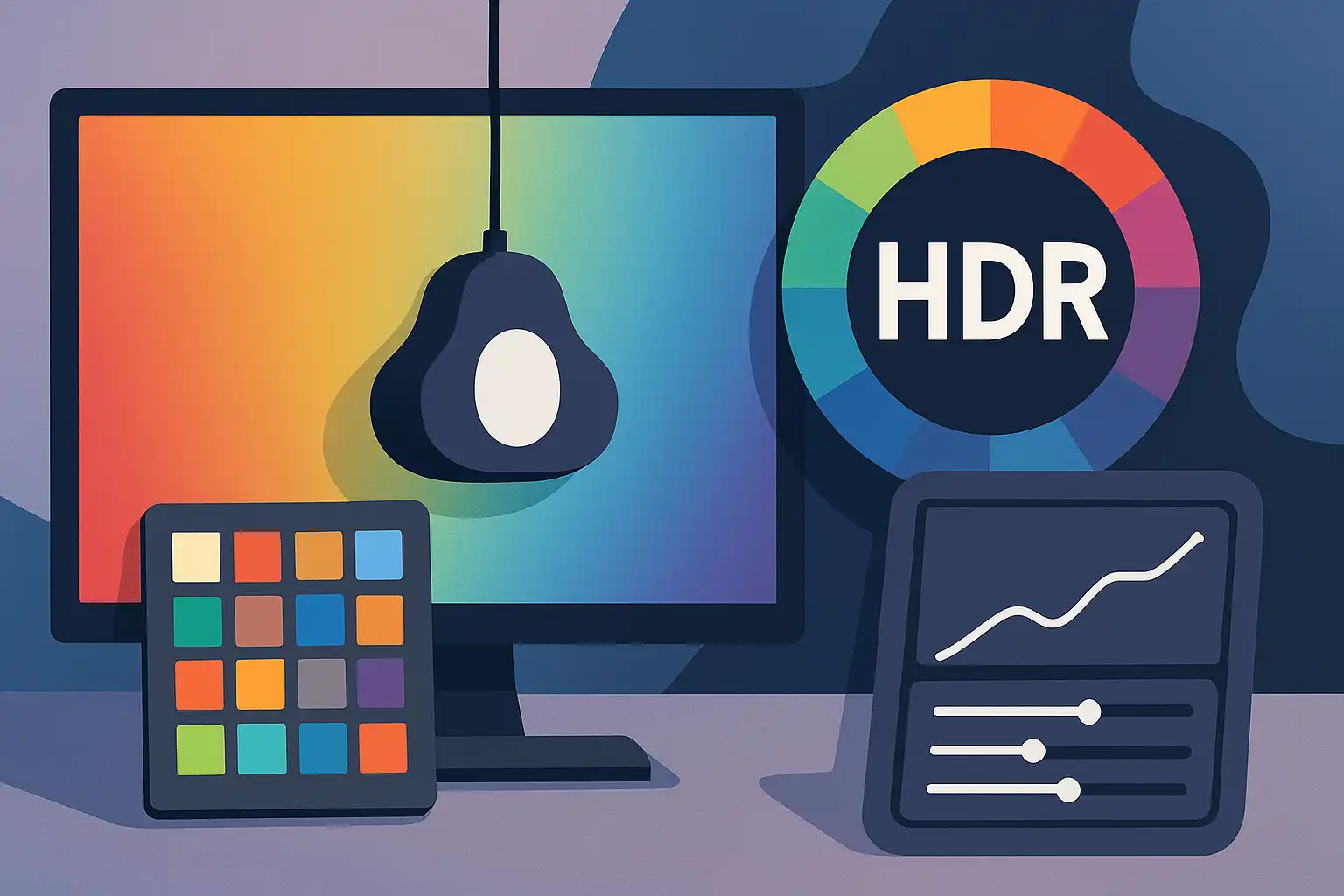
Veel tv’s en projectors verlaten de fabriek in een felle, oververzadigde of mislukte «showroom» modus die aantrekkelijk lijkt in de winkel, maar thuis de natuurgetrouwheid van films en series aantast. Kalibratie zorgt voor juiste zwartwaarden, natuurlijke kleuren en een correcte HDR-weergave zodat regisseursintenties beter overkomen. Voor home cinema-enthousiastelingen betekent dit dieper contrast bij donkere scènes, realistischere huidtinten en een harmonieus beeld dat voorkomt dat je constant instellingen moet aanpassen bij elke bron.
Voorbereiding: wat heb je nodig (zonder dure tools)?
Je kunt veel bereiken met gratis of betaalbare middelen. Zorg dat je het volgende klaar hebt:
- Een consistente kijkomgeving: dim de verlichting of gebruik gordijnen, zeker bij projectors. Voor projectoren is een geschikte schermopstelling essentieel — zie ook installatie en opstelling.
- Goede bronnen met testpatronen: zoek naar testpatronen op streamingdiensten of YouTube (zoek naar "test patterns" of "calibration patterns"). Veel fabrikanten en enthousiaste communities bieden gratis patronen.
- Een betrouwbare contentbron: speel zowel SDR- als HDR-materiaal af van een bron die echte metadata doorgeeft. Controleer je HDMI-instelingen via aansluitingen en bekabeling.
- Een smartphone of camera: niet zo nauwkeurig als een kleurmeter, maar bruikbaar voor visuele vergelijkingen (let op automatische belichtingsaanpassingen).
Basishandelingen voor elke tv of projector
Begin altijd met de basisinstellingen voordat je verfijnde aanpassingen doet. Dit voorkomt dat later werk ongedaan wordt gemaakt door een verkeerde basis:
- Laat het toestel opwarmen: geef de tv of projector 20–30 minuten om op bedrijfstemperatuur te komen.
- Selecteer de juiste beeldmodus: kies een "film", "bioscoop" of "calibratie" modus als die beschikbaar is. Vermijd "dynamic" of "vivid" omdat die vaak te fel en onnatuurlijk zijn.
- Schakel beeldverbeteraars uit: zet functies als "motion smoothing", "noise reduction", en onnatuurlijke scherpte op uit; die verstoren filmische intentie.
- Zet kleurtemperatuur op warm: de "warm" of "6500K" stand is meestal het meest natuurgetrouw voor films.
Kleurkalibratie zonder meter: praktische stappen
Met wat aandacht en de juiste testpatronen kun je veel visueel corrigeren:
- Zwartniveau en contrast: gebruik een zwart/wit-patroon met stapsgewijze grijstinten. Pas de brightness (zwartniveau) aan totdat de donkerste details net zichtbaar zijn zonder grijs te worden. Stel contrast in zodat wit helderder is maar zonder uitbijten (witte vlakken mogen geen detail verliezen).
- Gamma-instelling: als je apparaat een gamma-optie heeft, kies dan een waarde rond 2.2–2.4 voor donkere kameromstandigheden. Dit beïnvloedt het mid-tonencontrast en de diepte van het beeld.
- Kleur en tint: kijk naar huidtinten en natuurlijke kleuren (groen, blauw). Gebruik een kleurpatroon of beelden van echte mensen. Pas kleursaturatie en tint aan tot huidtinten natuurlijk lijken — vaak is minder saturatie beter.
- Scherpte: zet scherpte op nul of heel laag. Te veel scherpte voegt kunstmatige randen toe.
HDR optimaliseren zonder gespecialiseerde tools
HDR voegt dynamisch bereik en felheid toe, maar vereist vaak extra aandacht omdat elk toestel anders tone-mapt (vertaalt naar het display):
- Activeer HDR-broninstellingen: zorg dat je speler en HDMI-ingang HDR doorgeven. Controleer instellingen in je streamingapparaat of Blu-ray speler; zie smart functies en streaming voor tips over broninstellingen.
- Begrijp tone mapping: als je projector of tv heldere highlights niet kan weergeven, zal het toestel tone mapping toepassen. Test HDR-content met zowel rustige als felle highlights en let op clipping (verlies van detail in zeer lichte delen).
- Pas HDR helderheid/Peak Brightness aan: sommige tv’s hebben een HDR Brightness- of Tone Mapping-instelling. Experimenteer totdat zowel donkere details als felle highlights in balans zijn. In kamers met veel omgevingslicht kan een hogere instelling gewenst zijn.
- Gebruik echte HDR-demo's: speel korte HDR-demo's met bekende scènes (nachtelijke stadsgezichten, sterrenhemel) en let op ruis, posterisatie en detailverlies.
Projectorspecifieke tips
Projectoren hebben eigen uitdagingen: schermkeuze, gain en ambient light. Overweeg een ALR-scherm bij veel omgevingslicht—meer daarover in is een ALR‑scherm de geheime troef voor jouw woonkamerprojector. Extra tips:
- Gebruik interne kleurmodes: veel projectors bieden kleurtemperatuur- en gamma-instellingen; start in Cinema/Rec.709 voor SDR.
- Let op lens- en scherpstelinstellingen: correcte focus en afstand zijn essentieel, want onscherpte maakt kleurcorrectie moeilijk.
- Schermgain en oppervlakte: een te reflecterend scherm kan witpunten laten uitbijten; kies een scherm dat past bij je projectorlichtopbrengst.
Controleer en onderhoud je instellingen
Nadat je hebt gekalibreerd, bewaar je een foto van de instellingen of noteer je ze. Controleer bij firmware-updates of na verhuizen nog eens of alles klopt. Voor advies over onderhoud en levensduur van je apparatuur, zie onderhoud en duurzaamheid. Als je merkt dat de kleuren na verloop van tijd afwijken, herhaal dan de visuele checks.
Waar je naartoe kunt voor verdere verbetering
Als je maximale precisie wilt, overweeg dan professionele kalibratie met een colorimeter en software — maar voor de meeste thuisbioscopen levert bovenstaande methode indrukwekkende resultaten zonder hoge kosten. Wil je eerst meer lezen over hoe je de rest van je home cinema optimaliseert? Kijk eens bij home cinema kiezen en aansluitingen en bekabeling. Voor gerelateerde artikelen over het finetunen van je ervaring, kan je ook onze gidsen bekijken over speakeropstelling en automations in andere posts.
Met geduld en een systematische aanpak haal je het maximale uit je beeld zonder dure tools. Begin met kleine aanpassingen, gebruik betrouwbare testpatronen en blijf vergelijken met referentiebeelden — je zal versteld staan van het verschil dat een goed gekalibreerd beeld maakt voor je filmavonden.